AI 사진 선명화
차이를 확인하세요


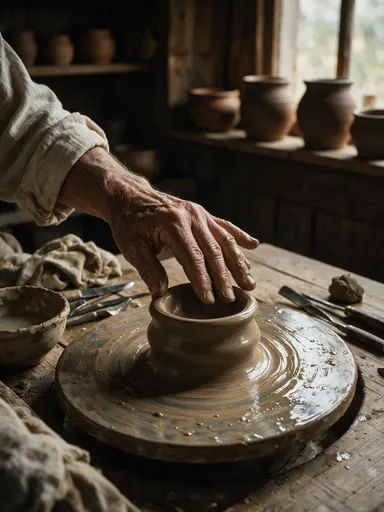
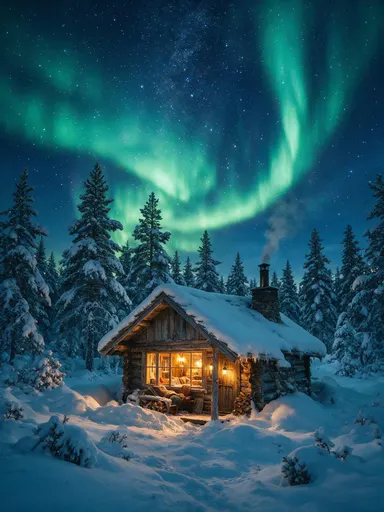
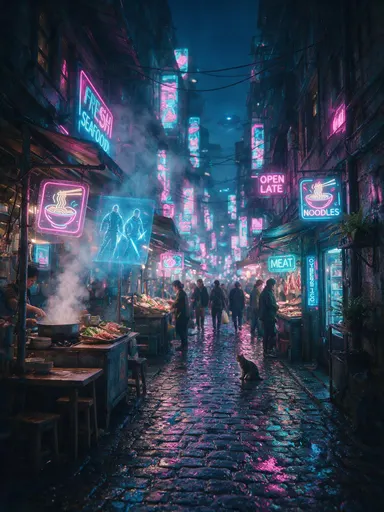
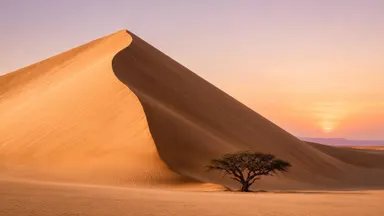
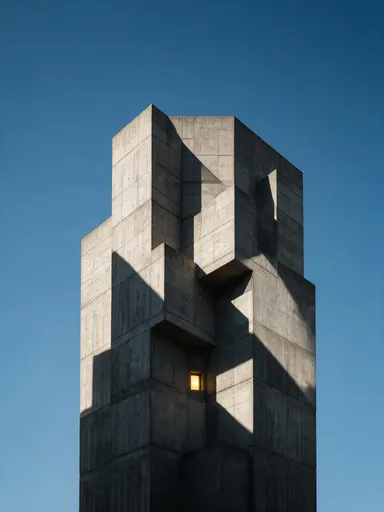
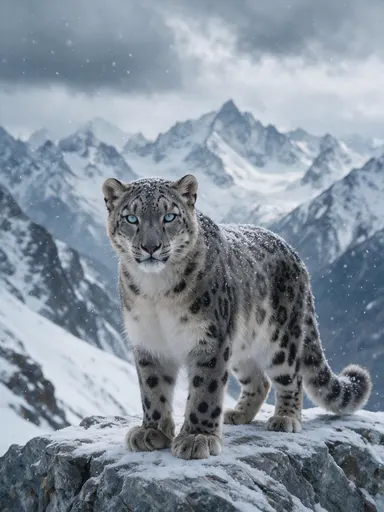
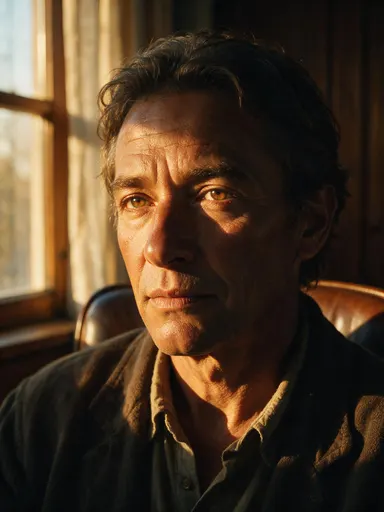
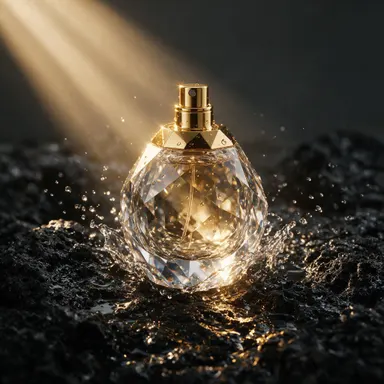
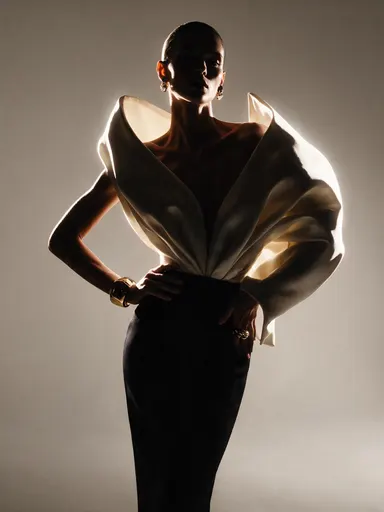
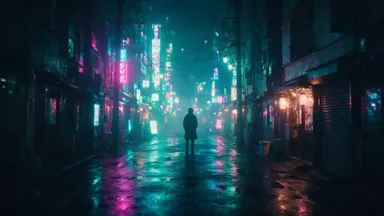
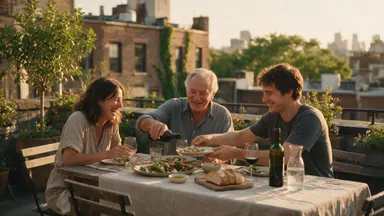
변경 전
변경 후
사용 방법
- 1흐릿한 이미지를 작업 공간에 드래그합니다 (JPG, PNG 또는 WebP).
- 2필요에 따라 고급 설정을 열고 시드를 설정하여 실행을 반복 가능하게 합니다.
- 3디블러를 실행합니다. 1 크레딧이 소요되며 몇 초가 걸립니다.
- 4선명해진 프레임을 다운로드하거나 업스케일러 또는 향상기로 바로 보냅니다.
활용 사례
디블러한 후 업스케일
먼저 선명하게 만들고 나중에 확대합니다. 흐릿한 원본을 업스케일하면 블러도 확대되므로 업스케일러를 실행하기 전에 이 작업 공간을 실행하는 것이 4K 결과를 가치있게 만듭니다.
버스트에서 한 프레임 복구
한 장의 사진만 그 순간을 포착했는데 소프트하게 포착된 경우, 이것은 다시 촬영하도록 요청하는 대신 가장자리를 복구합니다.
배경 변경 전 준비
배경 변경기는 피사체를 유지하고 주변을 재생성하므로 선명한 피사체가 깔끔한 합성과 명백한 합성을 구분짓습니다.
사진에서 읽기 쉬운 텍스트
잘못된 셔터 속도로 캡처된 표지판, 레이블 및 필기체는 1 크레딧의 가치가 있을 정도로 읽기 쉬워지곤 합니다.
자주 묻는 질문
무엇을 업로드하나요?+
JPG, PNG 또는 WebP 형식의 이미지 1개입니다. 먼저 선택하거나 마스크할 것이 없습니다. 전체 프레임이 한 번에 처리됩니다.
이 페이지에서 어떤 모델이 실행되나요?+
NAFNet 디블러입니다. 이 작업 공간에서 유일한 모델이므로 실수할 수 있는 선택기가 없고 실행 간에 가격이 변하지 않습니다.
한 번 실행하는 데 비용은 얼마나 드나요?+
이미지당 1 크레딧입니다. 작업 공간에서는 실행 버튼에 비용을 표시하므로 아무것도 소비하기 전에 확인할 수 있습니다.
다시 실행하면 같은 프레임을 얻을 수 있나요?+
네, 고급 설정에 시드 필드가 있어서 실행을 고정할 수 있고 임의로 두지 않아도 됩니다.