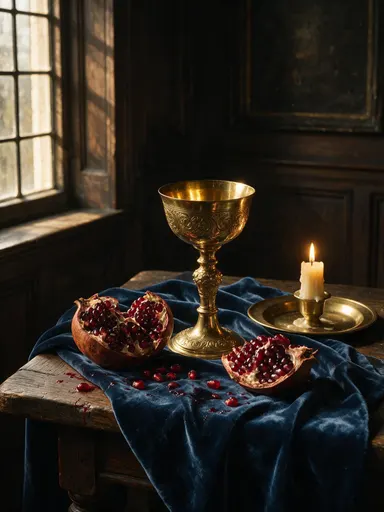
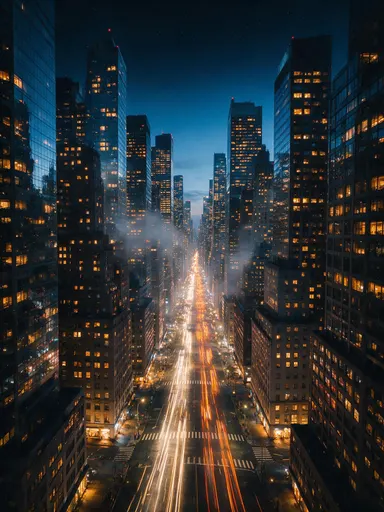
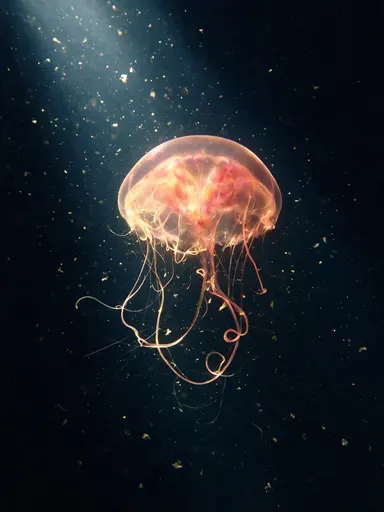
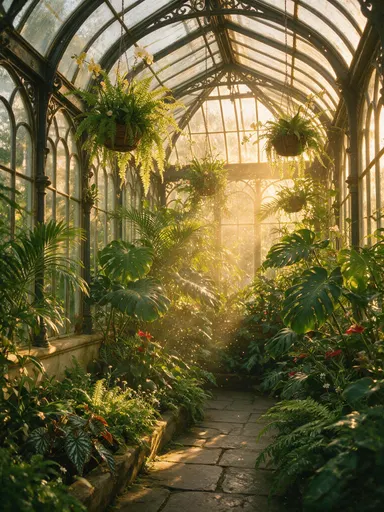
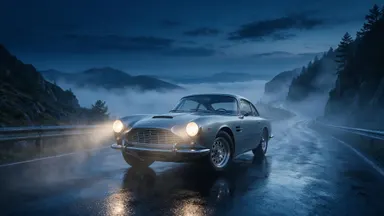
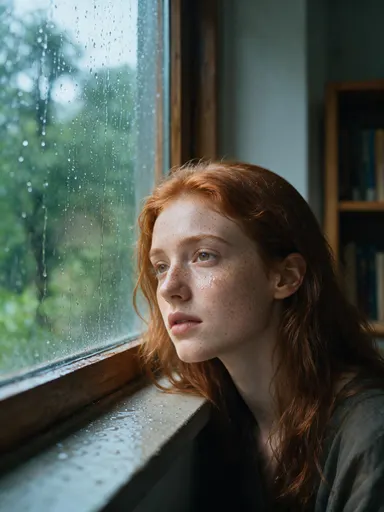
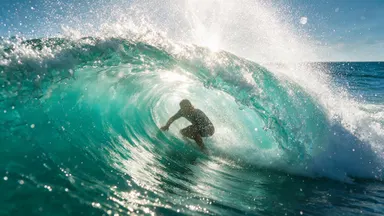
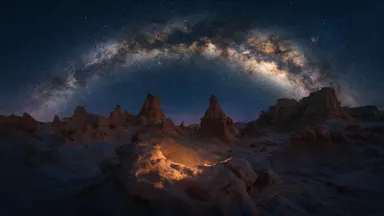
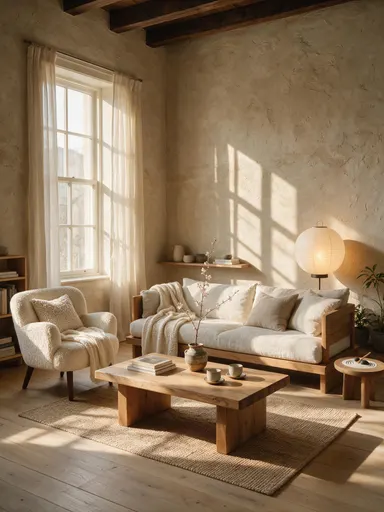
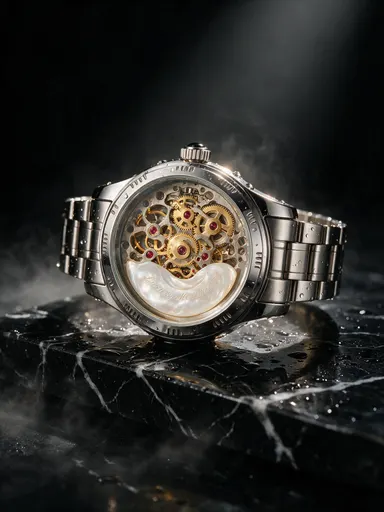
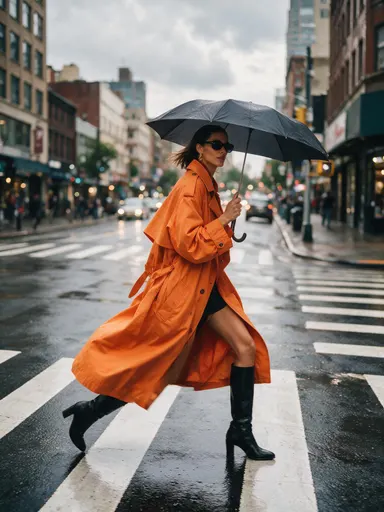
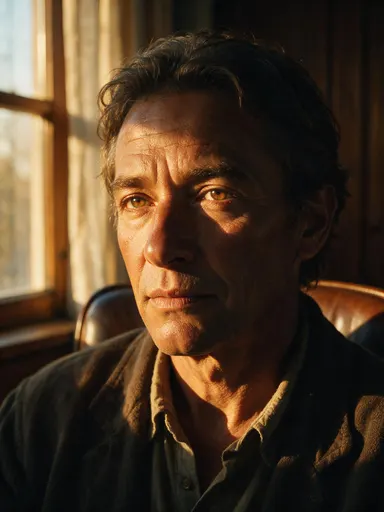
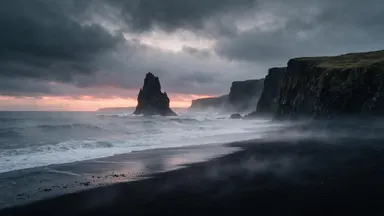
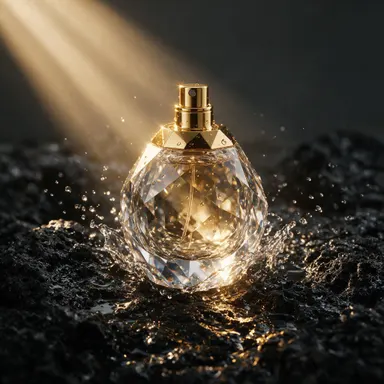
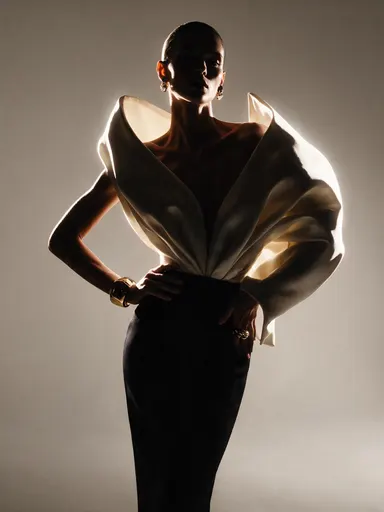
AI 사진 향상
차이를 확인하세요


변경 전
변경 후
사용 방법
- 1개선하려는 이미지를 업로드합니다(JPG, PNG 또는 WebP).
- 2기본값을 유지하거나 가이드, 스텝, 시드 및 출력 형식에 대한 고급 설정을 엽니다.
- 31 크레딧으로 실행합니다.
- 4결과를 다운로드하거나 더 큰 버전을 위해 업스케일러로 보냅니다.
활용 사례
개선 후 업스케일
프레임을 기본 크기에서 수정한 후 나중에 확대하세요. 업스케일러는 노이즈를 포함하여 받은 모든 것을 확대합니다.
오래된 휴대폰 사진
당신의 휴대폰보다 두 세대 전의 카메라로 촬영한 이미지가 센서가 기록했지만 처리 과정에서 버려진 디테일과 함께 돌아옵니다.
프로필 및 아바타 소스
소셜 미디어 아바타는 보통 한 번의 처리가 면충하며, 이 페이지의 다른 모든 것과 같은 비용이 듭니다.
대량 일관성
시드를 고정하고 동일한 설정을 세트 전체에 실행하여 나중에도 이미지들이 서로 닮아 보이도록 합니다.
자주 묻는 질문
이것이 언샤프닝과 어떻게 다른가요?+
언샤프닝은 모션과 포커스 블러라는 한 가지 결함을 위해 만들어진 모델로 목표합니다. 개선 도구는 얼굴, 부드러움, 노이즈 등 전반적인 품질을 한 번에 개선합니다. 사진이 특히 흐릿하다면 언블러 워크스페이스부터 시작하세요.
업스케일링과는 어떻게 다른가요?+
개선 도구는 이미 있는 픽셀을 개선하고 거의 같은 크기로 반환합니다. 업스케일러는 이미지를 더 크게 만듭니다. 먼저 개선한 후 업스케일하는 순서가 복합 효과를 냅니다.
누군가의 얼굴 모습이 바뀔까요?+
얼굴 디테일을 대체하기보다는 복구하도록 조정되어 있습니다. 모델이 원래 얼굴에서 얼마나 멀리 이동할 수 있는지 명시적으로 제어하고 싶다면 헤드샷 워크스페이스에서 슬라이더로 노출됩니다.
한 번의 개선에 비용이 얼마나 드나요?+
모든 설정에서 이미지당 1 크레딧입니다.