Penghilang blur foto AI
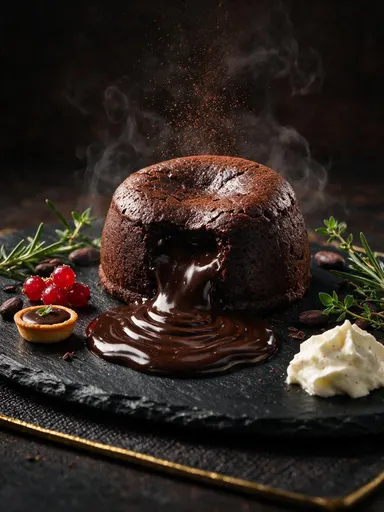
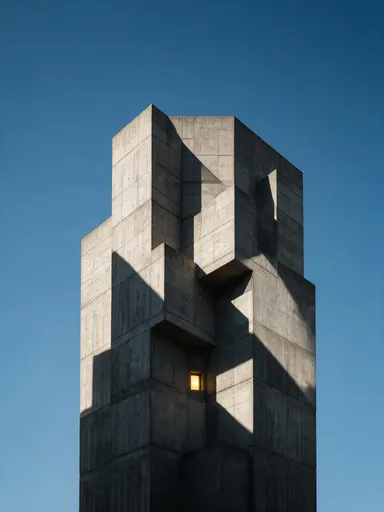
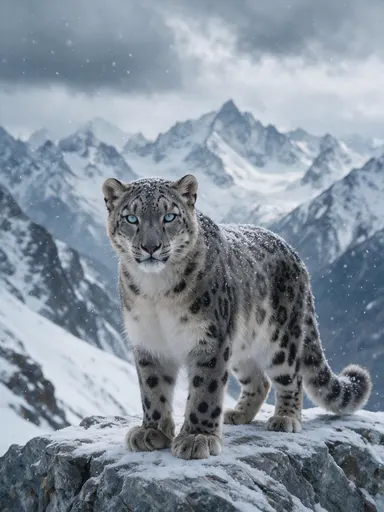
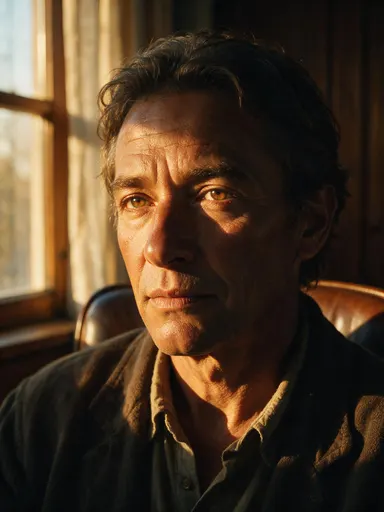
Lihat perbedaannya


Cara Kerjanya
- 1Letakkan gambar blur ke dalam workspace (JPG, PNG, atau WebP).
- 2Secara opsional buka pengaturan lanjutan dan atur seed untuk membuat jalan dapat diulang.
- 3Jalankan deblur. Ini membutuhkan 1 kredit dan memakan waktu beberapa detik.
- 4Download frame yang sudah tajam, atau kirim langsung ke upscaler atau enhancer.
Kasus penggunaan
Deblur, kemudian upscale
Tajamkan terlebih dahulu dan perbesar kedua. Upscaling sumber yang blur akan memperbesar blur, jadi menjalankan workspace ini sebelum upscaler adalah yang membuat hasil 4K layak memiliki.
Selamatkan satu frame dari burst
Ketika hanya satu shot dari urutan yang menangkap momen dan menangkapnya dengan lembut, ini memulihkan tepinya daripada meminta Anda untuk memotret ulang.
Persiapan sebelum perubahan background
Pengubah background menjaga subjek Anda dan meregenerasi di sekitarnya, jadi subjek yang tajam adalah apa yang membedakan komposit bersih dari yang jelas-jelas.
Teks yang dapat dibaca dalam fotografi
Signage, label, dan tulisan tangan yang ditangkap dengan kecepatan rana yang salah kembali dapat dibaca cukup sering untuk bernilai 1 kredit.
Pertanyaan yang Sering Diajukan
Apa yang saya upload?+
1 gambar dalam format JPG, PNG, atau WebP. Tidak ada yang perlu dipilih atau dimask terlebih dahulu: seluruh frame diproses dalam satu kali jalan.
Model mana yang berjalan di halaman ini?+
NAFNet deblur. Ini adalah satu-satunya model di workspace ini, jadi tidak ada pemilih yang bisa salah dan harga tidak berubah antar jalan.
Berapa biaya satu kali jalan?+
1 kredit per gambar. Workspace menampilkan biaya pada tombol jalan sebelum apa pun digunakan.
Bisakah saya menjalankan ulang dan mendapatkan frame yang sama kembali?+
Ya. Pengaturan lanjutan memiliki field seed, jadi Anda dapat mengunci suatu jalan alih-alih membiarkannya acak.