এই অ্যাপ্লিকেশন দিয়ে তৈরি
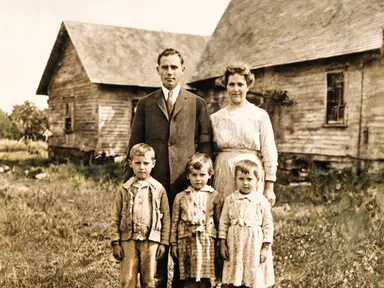
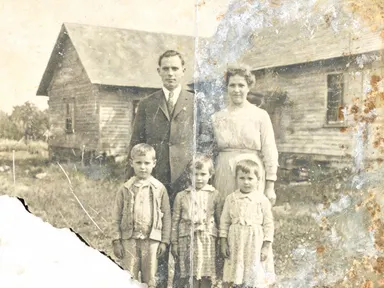
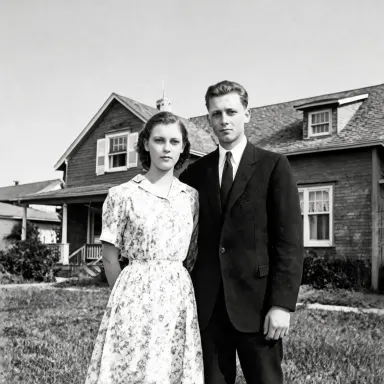
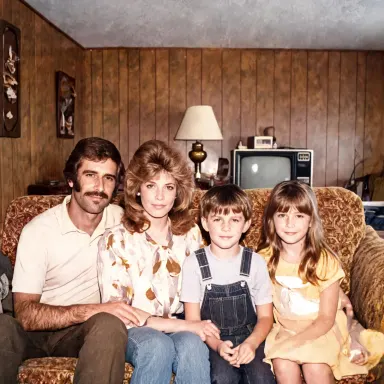
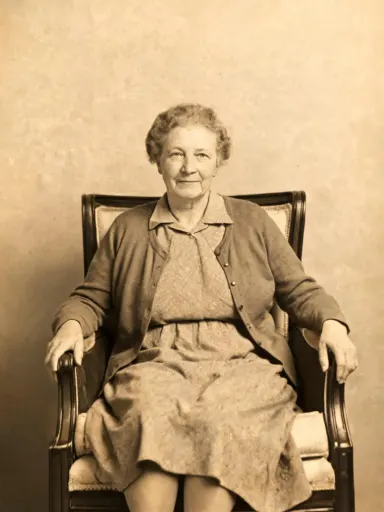
AI ফটো পুনরুদ্ধার ক্ষতিগ্রস্ত পুরনো ছবি মেরামত করে এবং একটি পরিষ্কার, উচ্চ রেজোলিউশনের কপি ফিরিয়ে দেয়। একটি ভাঁজ করা, ছিঁড়ে যাওয়া, বিবর্ণ বা রং নষ্ট হয়ে যাওয়া প্রিন্টের JPG, PNG, WebP অথবা GIF আপলোড করুন, লাইব্রেরি থেকে একটি পছন্দসই লুক বেছে নিন, এবং অ্যাপটি হারিয়ে যাওয়া ডিটেইলস পুনর্গঠন করবে, ক্ষতি দূর করবে এবং প্রতিটি মুখকে ছবিতে যেমন আছে তেমনই রাখবে। যাদের কাছে পুরনো দিনের প্রিন্ট আছে এবং সেগুলোকে ফ্রেম করার মতো বা শেয়ার করার মতো অবস্থায় ফিরিয়ে আনতে চান, তাদের জন্য এটি বিশেষভাবে তৈরি করা হয়েছে।
এই অ্যাপ্লিকেশনটি কীভাবে ব্যবহার করবেন
- 1
আপনার ফাইল আপলোড করুন। আপনার কোনো প্রম্পট লেখার প্রয়োজন নেই।
- 2
ভিজ্যুয়াল লাইব্রেরি থেকে একটি চেহারা বেছে নিন, চাইলে আপনার নিজের একটি নোট যোগ করুন, তারপর তৈরি করুন চাপুন।
- 3
আপনার ফলাফল কয়েক মুহূর্তের মধ্যে গ্যালারিতে প্রদর্শিত হতে দেখুন।
- 4
ডাউনলোড করুন, শেয়ার করুন বা একটি নতুন ধারণা দিয়ে আবার জেনারেট করুন।
আপনি কী তৈরি করতে পারেন
ছেঁড়া পারিবারিক প্রতিকৃতি পুনরুদ্ধার
বহু বছর ধরে একটি ড্রয়ারে ভাঁজ করা একটি বিয়ের ছবি গভীর ভাঁজের সাথে এবং বিবর্ণ কোণ নিয়ে আসে। AI ফটো পুনরুদ্ধার ভাঁজটি মেরামত করে, বিবর্ণ অংশগুলো ঠিক করে এবং একটি পরিষ্কার প্রিন্ট ফিরিয়ে দেয়। "স্টুডিও পোর্ট্রেট" বেছে নিলে মুখের ওপর নরম আলো পড়ে এবং ব্যাকগ্রাউন্ডের মনোযোগ কমে যায়।
যুদ্ধকালীন এবং ঐতিহ্যবাহী ছবি পুনরুদ্ধার
প্রথম শতাব্দীর দিকের সামরিক প্রতিকৃতি, স্কুলের ছবি এবং নাগরিক রেকর্ড প্রায়শই শুধুমাত্র জল ভেজা বা ছোপযুক্ত অবস্থায় টিকে থাকে। অ্যাপটি ছোপ দূর করে এবং হারিয়ে যাওয়া ডিটেইলস পূরণ করে। "প্ল্যাটিনাম টোন" সেই সময়ের সাথে মানানসই এবং একটি পেশাদার ডার্করুম প্রিন্টের মতো ঠান্ডা, দীর্ঘ-স্কেল ধূসর রঙ তৈরি করে।
কৃষ্ণ-সাদা ছবির ওপর বিশ্বাসযোগ্য রং যোগ করা
কৃষ্ণ-সাদা স্ন্যাপশটকে এমন রঙে নিয়ে আসা যেতে পারে যা কৃত্রিম না হয়ে সত্যিকারের ডকুমেন্টারি বলে মনে হয়। "প্রাকৃতিক রঙ" ত্বকের স্বাভাবিক রং এবং সেই সময়ের পোশাকের রং তৈরি করে, যা অতিরিক্ত স্যাচুরেটেড রঙের মতো লাগে না।
ছবির প্রিন্ট বা প্রদর্শনের জন্য প্রস্তুতি
যখন একটি পরিবার একটি মুদ্রিত বই বা দেয়ালের প্রদর্শনী তৈরি করছে, তখন বিভিন্ন দশকের ছবিগুলোর মধ্যে ধারাবাহিকতা গুরুত্বপূর্ণ। পুরো সেটের জন্য একটি লাইব্রেরি অপশন বেছে নিলে, যেমন "উষ্ণ সেপিয়া", কালেকশনের মধ্যে একটি অভিন্ন লুক আসে এবং অ্যাপটি প্রতিটি ছবিকে 1K+ রেজোলিউশনে মেরামত করে।
অতিরিক্ত এক্সপোজড বা রাসায়নিকভাবে বিবর্ণ হওয়া স্ন্যাপশট সংরক্ষণ
1970 ও 1980-এর দশকের রঙিন প্রিন্টগুলোতে প্রায়ই রং লাল বা হলুদের দিকে সরে যায় কারণ রঞ্জক পদার্থ নষ্ট হয়ে যায়। অ্যাপটি রঙের পরিবর্তন সংশোধন করে এবং নিরপেক্ষ টোন পুনরুদ্ধার করে। "মেঘলা দিনের আলো" একটি ভাল পছন্দ যখন মূল প্যালেট ঠান্ডা ছিল এবং পরিষ্কার, সংযত ফলাফল পাওয়ার লক্ষ্য হল উষ্ণতা যোগ না করা।
চেষ্টা করার মতো শট
আরও ভাল ফলাফলের জন্য টিপস
সর্বোচ্চ রেজোলিউশনে স্ক্যান করুন
অ্যাপটি 1K+ রেজোলিউশনে আউটপুট দেয় এবং এটি আপলোডের মধ্যে থাকা ডিটেইলস পুনর্গঠন করতে পারে। অরিজিনাল প্রিন্টের একটি উচ্চ-রেজোলিউশনের স্ক্যান ফোন দিয়ে আলোআঁধারি জায়গায় কোণ থেকে তোলা ছবির চেয়ে অনেক বেশি ডিটেইলস পুনরুদ্ধার করতে সাহায্য করে।
লাইব্রেরির পছন্দকে অরিজিনালের প্রক্রিয়ার সাথে মেলান
"উষ্ণ সেপিয়া" অ্যালবুমেন এবং জিলাটিন সিলভার প্রিন্টের জন্য উপযুক্ত, যেগুলিতে ইতিমধ্যেই উষ্ণ টোনিং রয়েছে। "প্ল্যাটিনাম টোন" ম্যাট, দীর্ঘ-স্কেল অরিজিনালের জন্য উপযুক্ত। "সত্যিকারের কালো এবং সাদা" বিংশ শতাব্দীর চকচকে স্ন্যাপশট কাগজের জন্য উপযুক্ত। অরিজিনাল প্রক্রিয়ার সবচেয়ে কাছের অপশনটি বেছে নিলে সবচেয়ে স্বাভাবিক ফলাফল পাওয়া যায়।
নির্দিষ্ট নির্দেশনার জন্য ডিটেইলস বক্স ব্যবহার করুন
লাইব্রেরির পছন্দের নিচে থাকা ঐচ্ছিক টেক্সট বক্সটি এমন কিছু নোট করার জায়গা, যা লাইব্রেরি পছন্দটি কভার করে না: অ্যাপকে কোনো নির্দিষ্ট ব্যাকগ্রাউন্ড উপাদান সংরক্ষণ করতে, পোশাকের রঙের বিবরণ বা টেক্সচার ধরে রাখতে বলতে পারেন। লাইব্রেরি পছন্দটি সামগ্রিক লুক নিয়ন্ত্রণ করে; বক্সটি আপনার ফটোগ্রাফের নির্দিষ্ট বিষয়গুলো নিয়ন্ত্রণ করে।
আপলোড করার আগে ভালোভাবে ক্রপ করুন
যদি অরিজিনাল প্রিন্টের চারপাশে সাদা বর্ডার থাকে বা স্ক্যানার বেড অন্তর্ভুক্ত থাকে, তাহলে আপলোড করার আগে ছবির অংশে ক্রপ করুন। অ্যাপটি তার মেরামতের কাজ শুধুমাত্র ছবির ওপর ফোকাস করে এবং আশেপাশের নয়েজ সরিয়ে দিলে এটি মনোযোগ সঠিকভাবে দিতে পারে।
এই অ্যাপটি কখন বেছে নেবেন
AI ফটো পুনরুদ্ধার তখনই সঠিক পছন্দ যখন ছবিটি ইতিমধ্যেই বিদ্যমান এবং এটিকে মেরামত ও ফিনিশিং করার কাজ রয়েছে, নতুন কিছু তৈরি বা কম্পোজিট করার নয়। AI যৌথ ছবি একটি দৃশ্যে দুজন ব্যক্তিকে রাখে, এবং AI ক্যামেরা অ্যাঙ্গেল চেঞ্জার একটি নতুন দৃষ্টিকোণ থেকে একটি ছবি পুনরায় তোলে: এই দুটি জেনারেটিভ কাজ। এই অ্যাপের কাজ হল আসল ক্ষতিগ্রস্ত ছবি মেরামত করা এবং সাবধানে ফিনিশিং করা, সেইসঙ্গে মুখগুলোর ধারাবাহিকতা বজায় রাখা এবং নির্দিষ্ট সময়ের লুকের একটি লাইব্রেরি তৈরি করা।
সাধারণ প্রশ্নাবলী
একটি ছবির ক্ষতির মাত্রা কত হতে পারে, যার কারণে অ্যাপটি সমস্যায় পড়ে?
অ্যাপটি ভাঁজ, ছেঁড়া, জল ভেজা, ছোপ, বিবর্ণতা এবং রঙের পরিবর্তনগুলি ভালোভাবে সামলায়। যদি চিত্রের একটি বড় অংশ সম্পূর্ণরূপে অনুপস্থিত থাকে, যেমন একটি কোণ ছিঁড়ে যায়, তবে অ্যাপটি আশেপাশের প্রেক্ষাপট থেকে এটিকে পুনর্গঠন করবে, তবে অনুপস্থিত এলাকার আকার বাড়ার সাথে সাথে নির্ভুলতাও কমতে থাকবে। আংশিক ছেঁড়া এবং উপরিভাগের ক্ষতি নির্ভরযোগ্যভাবে মেরামত করা হয়।
মেরামতের সময় মুখগুলো পরিবর্তন হবে কি?
না। মুখের ধারাবাহিকতা বজায় রাখা AI ফটো পুনরুদ্ধার-এর একটি মূল বৈশিষ্ট্য। অ্যাপটি মুখের চারপাশে এবং ওপরের ক্ষতি মেরামত করে, কিন্তু ব্যক্তির চেহারা, অভিব্যক্তি বা অনুপাত পরিবর্তন করে না। যদি একটি ভাঁজ সরাসরি মুখের মধ্যে দিয়ে যায়, তবে এটি স্বাভাবিকভাবে বন্ধ করার জন্য আশেপাশের মুখের গঠন অনুসরণ করবে।
আমি কি একটি রঙিন ছবি পুনরুদ্ধার করতে পারি, নাকি অ্যাপটি শুধুমাত্র কৃষ্ণ-সাদা ছবির জন্য?
অ্যাপটি উভয় ধরনের ছবিতেই কাজ করে। বিবর্ণতা, রঙের পরিবর্তন বা শারীরিক ক্ষতির সাথে রঙিন ছবি "প্রাকৃতিক রঙ" অথবা "মেঘলা দিনের আলো" ব্যবহার করে মেরামত করা যেতে পারে। কৃষ্ণ-সাদা ছবিগুলোকে "সত্যিকারের কালো এবং সাদা", "উষ্ণ সেপিয়া", "প্ল্যাটিনাম টোন" অথবা "স্টুডিও পোর্ট্রেট" ব্যবহার করে পুনরুদ্ধার করা যেতে পারে, অথবা দুটি রঙের অপশন ব্যবহার করে সেগুলোকে রঙীন করা যেতে পারে।
লাইব্রেরির নিচে থাকা ঐচ্ছিক টেক্সট বক্সটি আসলে কী পরিবর্তন করে?
এটি আপনাকে একটি নির্দিষ্ট নির্দেশাবলী দেওয়ার সুযোগ দেয় যা লাইব্রেরি পছন্দটি কভার করে না: অ্যাপকে একটি নির্দিষ্ট ব্যাকগ্রাউন্ড উপাদান সংরক্ষণ করতে, পোশাকের টেক্সচারের বিবরণ বজায় রাখতে বা ত্বকের রং আরও উষ্ণ করা থেকে বিরত থাকতে বলতে পারেন। এটি লাইব্রেরি পছন্দটিকে প্রতিস্থাপন করে না বরং এটিকে পরিমার্জন করে। আপনি বক্সটি খালি রাখলেও অ্যাপটি ভালোভাবে কাজ করবে।
একটি প্রতিকৃতি ছবির জন্য "সত্যিকারের কালো এবং সাদা" এবং "স্টুডিও পোর্ট্রেট"-এর মধ্যে কি পার্থক্য আছে?
হ্যাঁ। "সত্যিকারের কালো এবং সাদা" পুরো ফ্রেমে সমানভাবে টোনাল রেঞ্জ পুনর্গঠন করে, নিরপেক্ষ এবং নাটকীয় নয়। "স্টুডিও পোর্ট্রেট" ফ্রেমের প্রান্তগুলোকে নরমভাবে অন্ধকার করে দেয় এবং মুখের ওপর আলো ফেলে, যা একটি আনুষ্ঠানিক স্টুডিও আলোর মতো। প্রতিকৃতির ক্ষেত্রে যেখানে মুখ প্রধান বিষয়, "স্টুডিও পোর্ট্রেট" সেটিকে আরও বেশি মনোযোগ আকর্ষণ করায়।
অ্যাপটি কোন ফাইল ফরম্যাট গ্রহণ করে?
আপনি JPG, PNG, WebP অথবা GIF ফাইল আপলোড করতে পারেন। ফাইলটি সরাসরি আপলোড এরিয়ায় ড্র্যাগ করুন অথবা আপনার ডিভাইস থেকে বেছে নিন। অ্যাপটি ডকুমেন্ট, PDF বা মাল্টি-পেজ ফাইল গ্রহণ করে না: সেরা ফলাফলের জন্য, প্রতিটি ছবিকে আলাদাভাবে একটি একক ইমেজ ফাইল হিসেবে এক্সপোর্ট বা স্ক্যান করুন।
এটির খরচ কত?
প্রতিটি জেনারেশনে ১ ক্রেডিট খরচ হয়। নতুন অ্যাকাউন্টগুলি এটি চেষ্টা করার জন্য বিনামূল্যে ক্রেডিট পায়।
আমার কি কোনো সম্পাদনা দক্ষতার প্রয়োজন?
না। আপনার ফটো আপলোড করুন, লাইব্রেরি থেকে যে চেহারা চান তা বেছে নিন, এবং অ্যাপটি পটভূমিতে আপনার জন্য সম্পূর্ণ নির্দেশ লিখে দেবে। ইনস্টল করার বা কনফিগার করার কিছু নেই। একটি ছোট ঐচ্ছিক বক্স আপনাকে আপনার নিজের কথায় একটি লাইন যোগ করতে দেয়, তবে অ্যাপটি এটি ছাড়াই কাজ করে।
আমি কি ফলাফল বাণিজ্যিকভাবে ব্যবহার করতে পারি?
হ্যাঁ। আপনি যে কন্টেন্ট তৈরি করেন তা আপনার, আমাদের কন্টেন্ট লাইসেন্সের অধীন ব্যবহারের জন্য।
একটি জেনারেশন কতক্ষণ সময় নেয়?
বেশিরভাগ জেনারেশন এক মিনিটের মধ্যে সম্পন্ন হয় এবং আপনি গ্যালারিতে লাইভ অগ্রগতি দেখতে পারেন।