Thay đổi Nền Ảnh AI
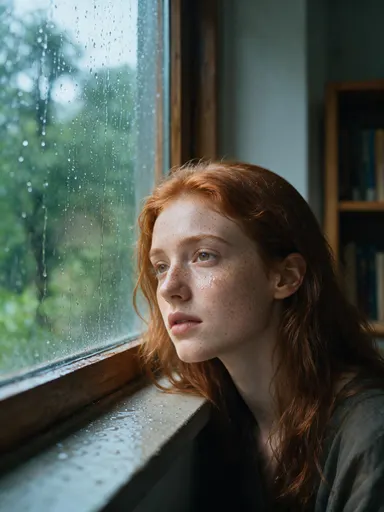
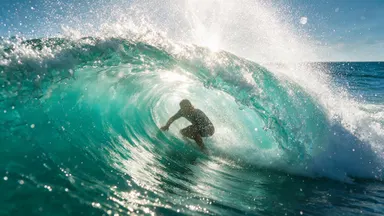
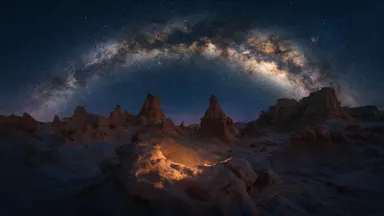
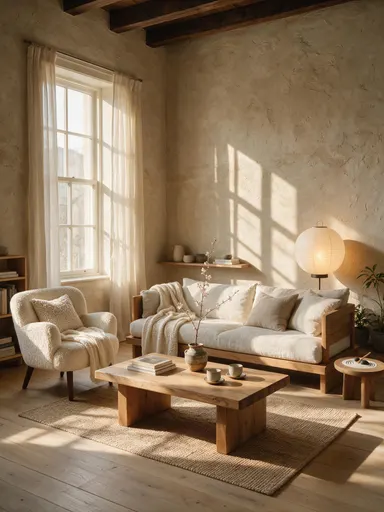
Xem sự khác biệt


Cách thức hoạt động
- 1Tải lên ảnh có nền bạn muốn thay thế.
- 2Mô tả cảnh mới trong hộp prompt và chọn tỷ lệ khung hình đầu ra nếu bạn muốn thay đổi khung hình cùng lúc.
- 3Chạy nó với 1 credit. Guidance, steps, seed và đầu ra JPEG hoặc PNG nằm dưới cài đặt nâng cao.
- 4Tải xuống ảnh ghép, hoặc phóng to nó cho in ấn.
Trường hợp sử dụng
Một sản phẩm, nhiều vị trí
Cùng một packshot mô tả trên quầy đá cẩm thạch, một bàn làm việc và một gradient đơn giản cho ba hình ảnh danh sách mà không cần ba lần chụp.
Thay đổi khung hình cho một kênh thứ hai
Một bức ảnh 4:3 được yêu cầu 9:16 quay trở lại với nền được mở rộng vào khung mới thay vì đối tượng bị cắt ra khỏi nó.
Một nền nhất quán trên toàn đội
Mô tả cùng một nền cho mọi chân dung và trang danh mục dừng lại trông giống như nó được lắp ráp từ bất kỳ thứ gì mọi người có.
Thay thế thay vì loại bỏ
Khi người loại bỏ nền cung cấp cho bạn PNG trong suốt để ghép nối chính bạn, điều này đặt một cái gì đó phía sau đối tượng trong một lần chạy.
Các Câu Hỏi Thường Gặp
Tôi mô tả nền mà tôi muốn như thế nào?+
Gõ nó. Hộp prompt chấp nhận ngôn ngữ thường, và cảnh càng cụ thể thì kết quả càng dự đoán được: một cyclorama studio xám có hiệu quả hơn một nền đẹp.
Tôi có thể thay đổi hình dạng của hình ảnh cùng lúc không?+
Có. Điều khiển tỷ lệ khung hình cung cấp các tùy chọn tự động, 1:1, 16:9, 9:16, 4:3 và 3:4. Tự động giữ nguyên tải lên, và bất kỳ cái nào khác sẽ tái tạo nền mới ra khung đó.
Guidance và steps dùng để làm gì?+
Guidance quyết định mô hình tuân theo mô tả của bạn một cách chính xác như thế nào, và steps quyết định nó hoạt động bao lâu. Cả hai nằm dưới cài đặt nâng cao ở mặc định của nhà cung cấp, vì vậy bạn có thể bỏ qua chúng cho đến khi kết quả cần điều chỉnh.
Một lần thay đổi nền có giá bao nhiêu?+
1 credit mỗi lần chạy, và tỷ lệ khung hình, guidance, steps và định dạng đầu ra không thay đổi nó.