AI بیک گراؤنڈ چینجر
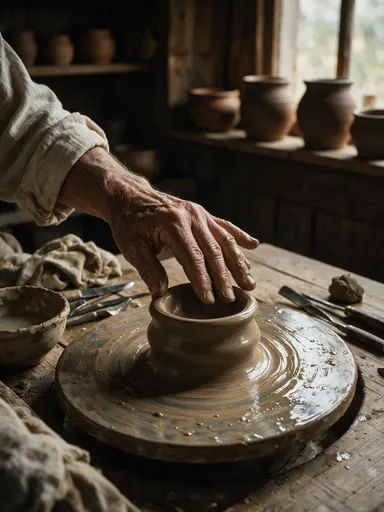
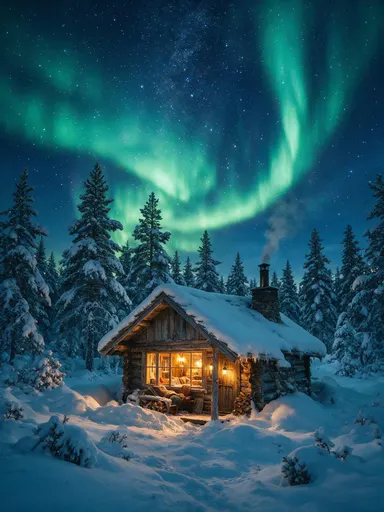
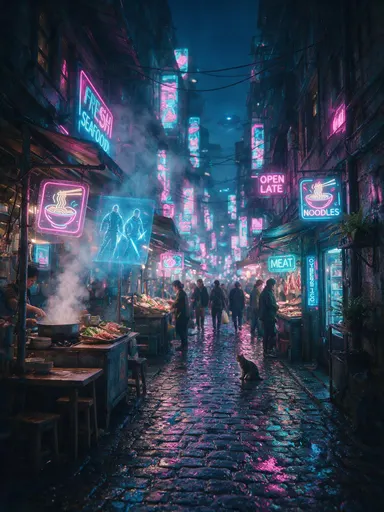
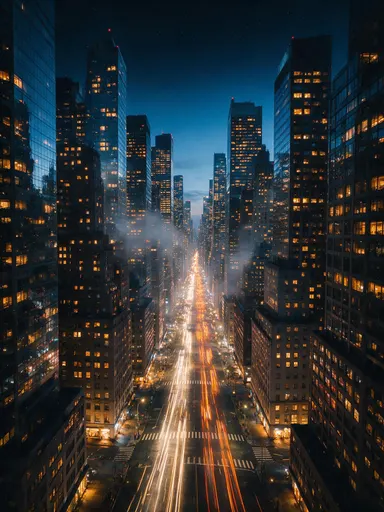
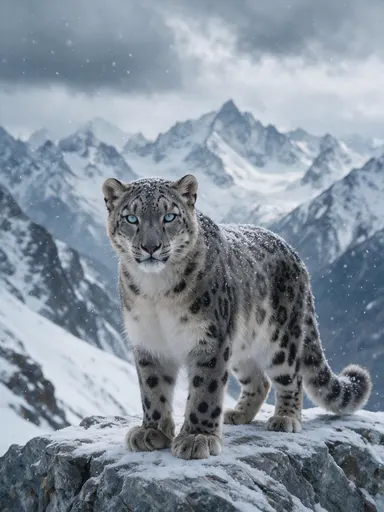
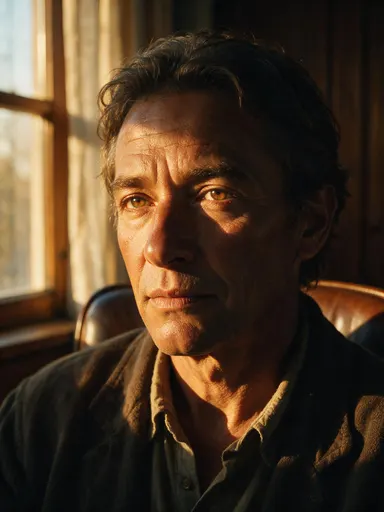
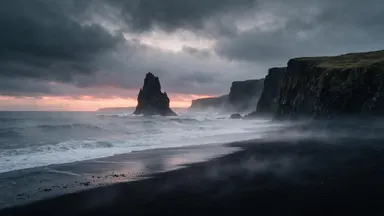
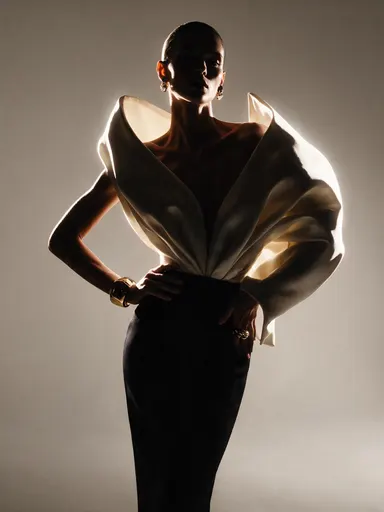
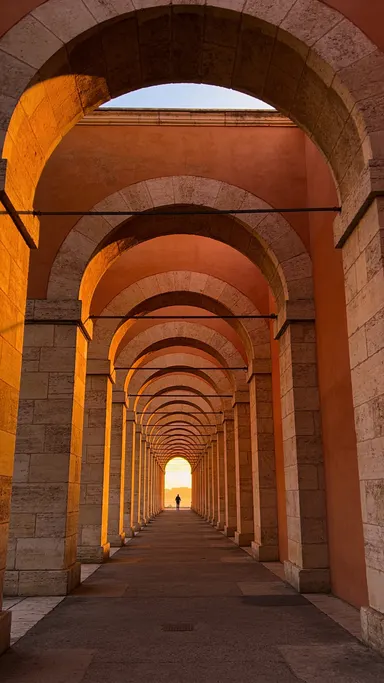
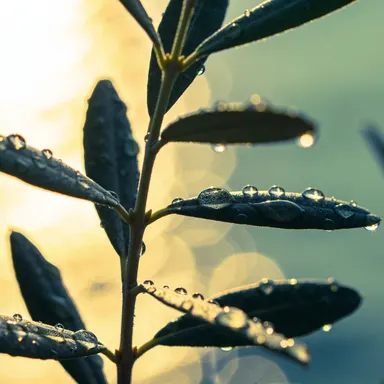
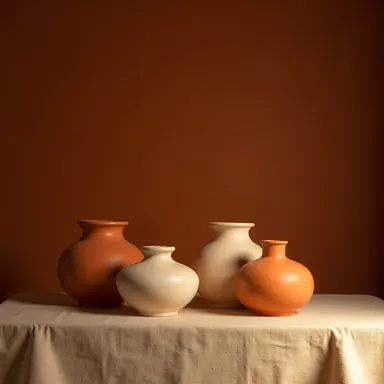
فرق دیکھیں


یہ کیسے کام کرتا ہے
- 1وہ تصویر اپ لوڈ کریں جس کا پس منظر آپ بدلنا چاہتے ہیں۔
- 2پرومپٹ باکس میں نیا منظر بیان کریں، اور اگر آپ بیک وقت دوبارہ فریم کرنا چاہتے ہیں تو آؤٹ پٹ تناسب منتخب کریں۔
- 3اسے 1 کریڈٹ کے لیے چلائیں۔ رہنمائی، مراحل، بیج، اور JPEG یا PNG آؤٹ پٹ اعلیٰ سیٹنگز کے تحت ہیں۔
- 4کمپوزٹ ڈاؤن لوڈ کریں، یا اسے پرنٹ کے لیے بڑھائیں۔
استعمال کی صورتیں
ایک مصنوع، متعدد جگہیں
وہی پیکج شاٹ سنگ مرمر کاؤنٹر، ورک بینچ، اور سادہ میلان میں بیان کیا گیا تین درج کی تصاویریں دیتا ہے بغیر تین شوٹ کے۔
دوسری چینل کے لیے دوبارہ فریم کریں
ایک 4:3 تصویر 9:16 کے لیے کہی گئی نیے فریم میں بیک اپ کے ساتھ واپس آتی ہے بجائے اس کے کہ مضمون اس سے کاٹا جائے۔
ایک ٹیم میں مسلسل پس منظر
ہر پورٹریٹ کے لیے وہی پس منظر بیان کریں اور ڈائریکٹری صفحہ ایسا لگنا بند کر دے جیسے یہ جو کچھ لوگ کے پاس تھا اس سے اکٹھا کیا گیا تھا۔
ہٹانے کی بجائے بدلیں
جہاں پس منظر ہٹانے والا آپ کو خود تیار کرنے کے لیے ایک شفاف PNG دیتا ہے، یہ مضمون کے پیچھے ایک ہی پاس میں کچھ رکھتا ہے۔
اکثر پوچھے جانے والے سوالات
میں کون سا پس منظر چاہتا ہوں یہ کیسے کہوں؟+
اسے ٹائپ کریں۔ پرومپٹ باکس سادہ زبان لیتا ہے، اور منظر جتنا زیادہ مخصوص ہو نتیجہ اتنا ہی قابل پیش گوئی ہے: سرمئی اسٹوڈیو سائیکلوراما ایک خوبصورت پس منظر سے بہتر پڑھا جاتا ہے۔
کیا میں بیک وقت تصویر کی شکل بھی بدل سکتا ہوں؟+
جی ہاں۔ تناسب کنٹرول خودکار، 1:1، 16:9، 9:16، 4:3، اور 3:4 دیتا ہے۔ خودکار اپ لوڈ جو تھا وہی رکھتا ہے، اور کوئی اور نیے فریم کے باہر نیا پس منظر دوبارہ تیار کرتا ہے۔
رہنمائی اور مراحل کیلیے کیا ہیں؟+
رہنمائی طے کرتی ہے کہ ماڈل آپ کی تفصیل پر کتنے لفظی طریقے سے عمل کرے، اور مراحل طے کرتے ہیں کہ یہ کتنی دیر کام کرے۔ دونوں اعلیٰ سیٹنگز کے تحت بیٹھتے ہیں فراہم کنندہ کے ڈیفالٹ پر، تو آپ انہیں نظر انداز کر سکتے ہیں جب تک نتیجے کو رہنمائی کی ضرورت نہ ہو۔
ایک پس منظر تبدیلی کی قیمت کیا ہے؟+
1 کریڈٹ فی رن، اور تناسب، رہنمائی، مراحل، اور آؤٹ پٹ فارمیٹ اسے نہیں بدلتے۔