AI Fotoğraf Bulanıklık Giderici
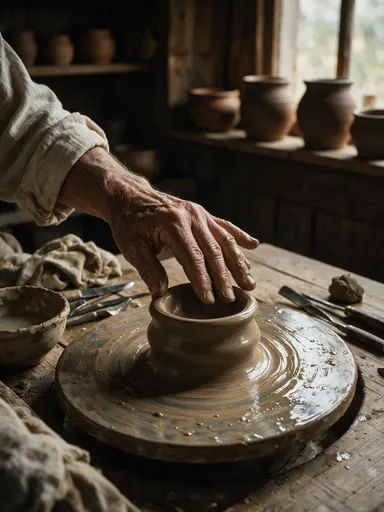
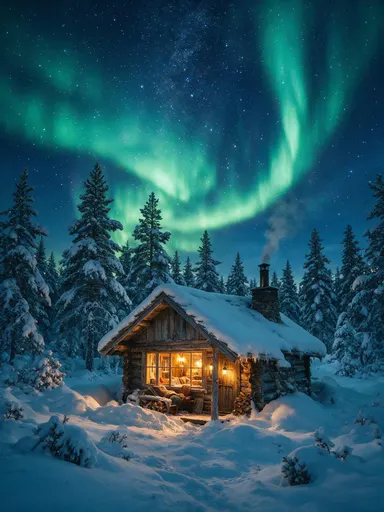
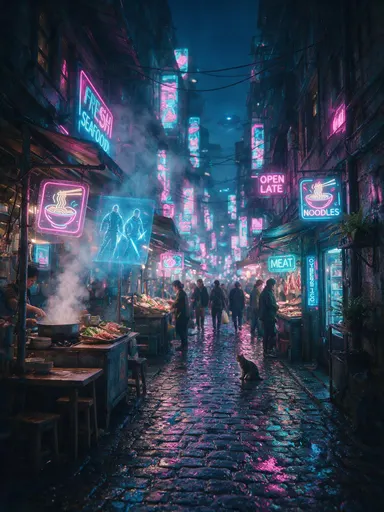
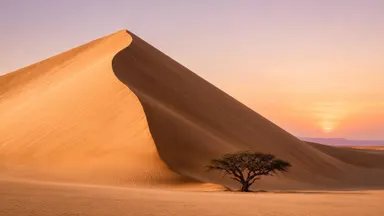
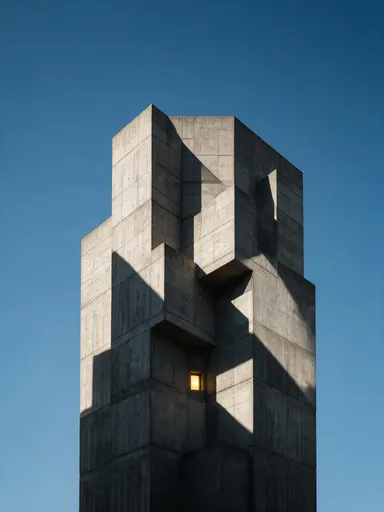
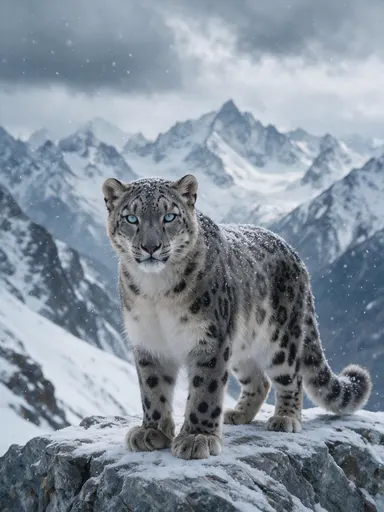
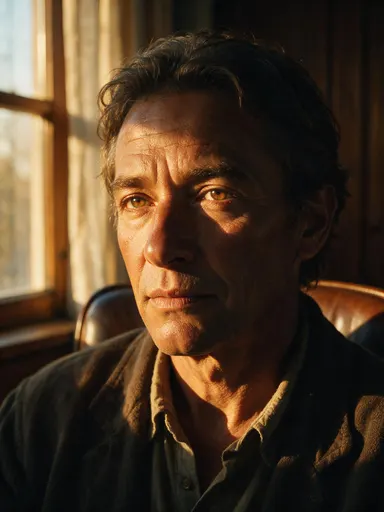
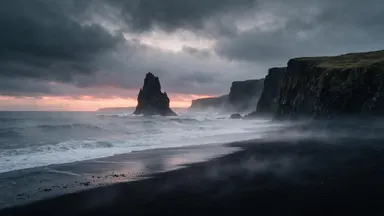
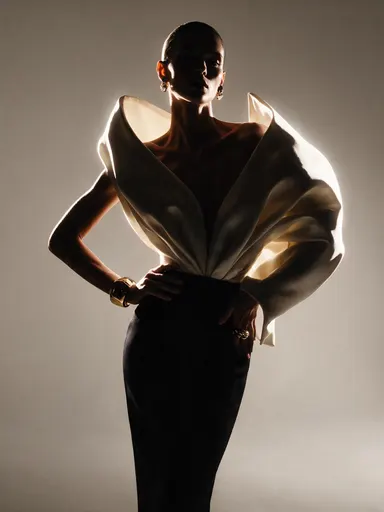
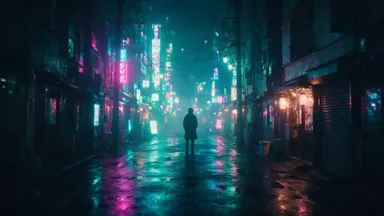
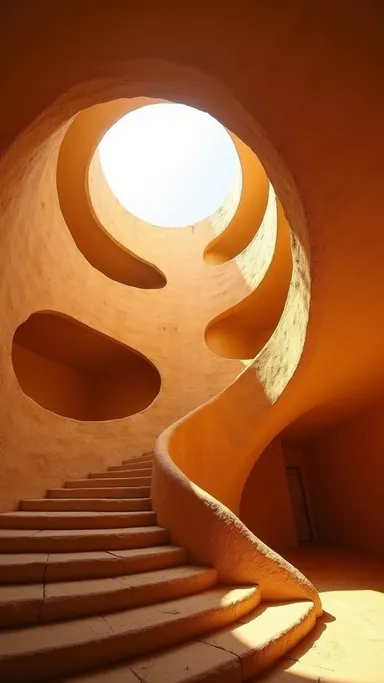
Farkı görmek için


Nasıl çalışır
- 1Bulanık görüntüyü çalışma alanına bırakın (JPG, PNG veya WebP).
- 2İsteğe bağlı olarak gelişmiş ayarları açın ve çalıştırmayı tekrarlanabilir hale getirmek için bir seed ayarlayın.
- 3Deblur'u çalıştırın. Maliyeti 1 kredi ve birkaç saniye sürer.
- 4Netleştirilmiş karesini indirin veya doğrudan ölçeklendiriciye veya geliştirmeye gönderin.
Kullanım Alanları
Netleştir, sonra ölçeklendir
Önce netleştir ve ikinci olarak büyüt. Bulanık bir kaynağı ölçeklendirmek bulanıklığı büyütür, bu nedenle bu çalışma alanını ölçeklendiriciden önce çalıştırmak 4K sonucunun sahip olmaya değer olmasını sağlar.
Bir patlamadan bir kareyi kurtar
Bir dizi fotoğrafından sadece bir tane anı yakalaması ve onu yumuşak yakalaması durumunda, bu kenarları kurtarır ve siz yeniden çekmek zorunda kalmazsınız.
Arka plan değişikliğinden önce hazırlık yap
Arka plan değiştirici konunuzu korur ve etrafında yeniden üretir, bu nedenle keskin bir konu, temiz bir bileşimi belirgin olmayan bir konu ayırır.
Bir fotoğrafta okunaklı metin
Yanlış perde hızında yakalanan işaretler, etiketler ve el yazısı, 1 kredi harcamaya değer olacak kadar sık okunabilir hale gelir.
Sık Sorulan Sorular
Ne yüklemeli?+
JPG, PNG veya WebP formatında bir görüntü. Öncesinde seçilecek veya maskelenecek hiçbir şey yok: tam kare tek bir geçişte işlenir.
Bu sayfada hangi model çalışıyor?+
NAFNet deblur. Bu çalışma alanında tek model olduğu için, seçim hatasını ortadan kaldırır ve fiyat çalıştırmalar arasında değişmez.
Bir çalıştırmanın maliyeti nedir?+
Görüntü başına 1 kredi. Çalışma alanı, herhangi bir ücret harcamadan önce çalıştırma düğmesindeki maliyeti gösterir.
Yeniden çalıştırıp aynı karesini geri alabilir miyim?+
Evet. Gelişmiş ayarlar bir seed alanı taşır, böylece çalıştırmayı rastgele bırakmak yerine sabitleyebilirsiniz.