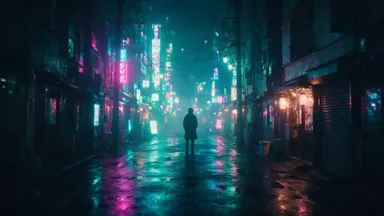
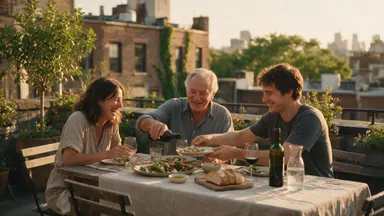
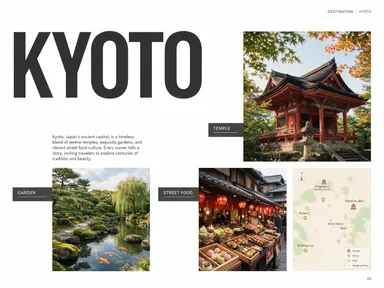
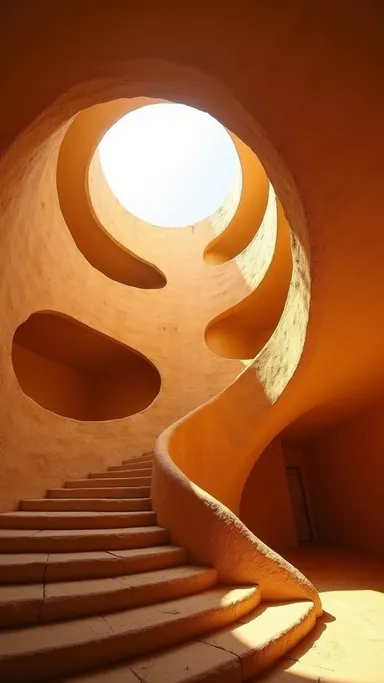
Panglinaw ng Larawan AI
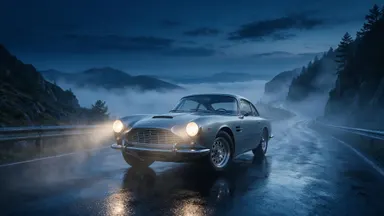
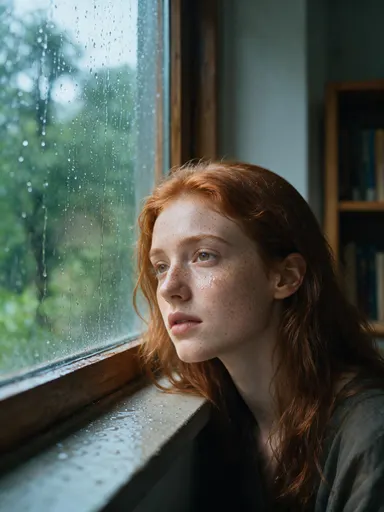
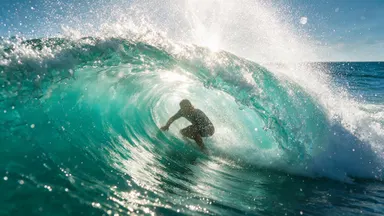
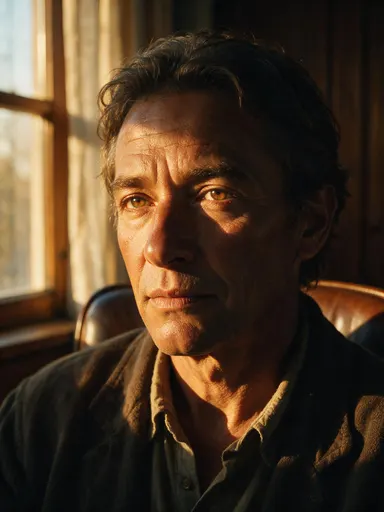
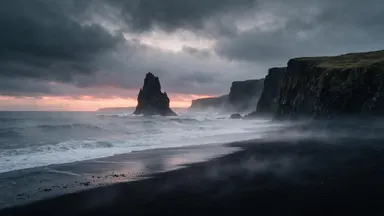
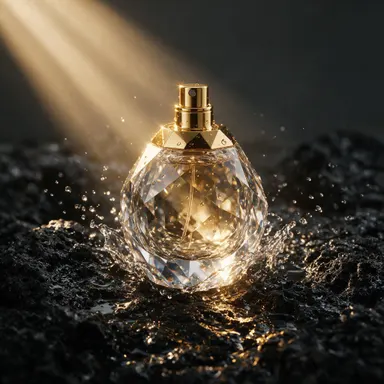
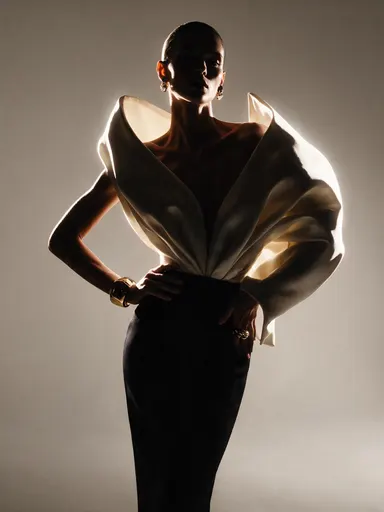
Makita ang pagkakaiba


Paano ito gumagana
- 1Ilagay ang blurry image sa workspace (JPG, PNG, o WebP).
- 2Opsyonal na buksan ang advanced settings at magtakda ng seed upang gawing repeatable ang run.
- 3Patakbuhin ang deblur. Ito ay nagkakahalaga ng 1 credit at tumatagal ng ilang segundo.
- 4I-download ang sharpened frame, o ipadala ito direkta sa upscaler o sa enhancer.
Mga gamit
Deblur, pagkatapos ay upscale
Pagsipiin muna at palakihin nang pangalawa. Ang pag-upscale ng blur source ay pagpapalaki ng blur, kaya ang pagtakbo ng workspaceng ito bago ang upscaler ay ang dahilan kung bakit ang 4K result ay sulit na magkaroon.
Iligtas ang isang frame mula sa isang burst
Kapag ang isa lamang na shot ng isang sequence ay nakuha ang sandali at ito ay nakuha ito ng malambot, ito ay nagbabawi ng mga gilid sa halip na hinihiling ka na muling kumuha.
Maghanda bago ang background change
Ang background changer ay pinapanatili ang iyong subject at muling lumilikha sa paligid nito, kaya ang isang malinaw na subject ay ang naghihiwalay sa isang malinis na composite mula sa isang halata.
Mababasang teksto sa isang larawan
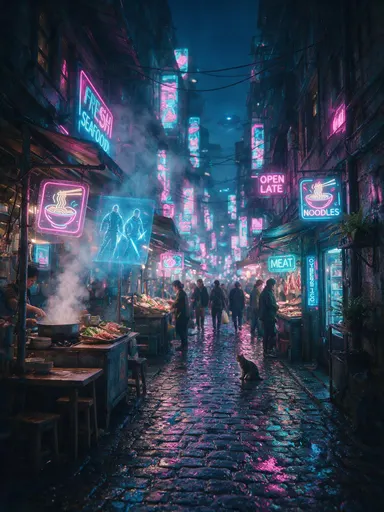
Ang signage, labels, at handwriting na kukunin sa maling shutter speed ay bumabalik na mababasa nang sapat na nagkakahalaga ng 1 credit.
Madalas na Itinatanong na Mga Tanong
Ano ang aming i-upload?+
Isang imahe sa JPG, PNG, o WebP. Walang dapat piliin o i-mask muna: ang buong frame ay dumaan sa isang pagpipigil.
Aling modelo ang tatakbo sa pahinang ito?+
NAFNet deblur. Ito ang tanging modelo sa workspaceng ito, kaya walang picker na maaaring magkamali at ang presyo ay hindi nagbabago sa pagitan ng mga run.
Magkano ang gastos ng isang run?+
1 credit bawat imahe. Ang workspace ay nagpapakita ng gastos sa run button bago ang kahit ano ay ginastos.
Maaari ba akong mag-re-run at makakuha ng parehong frame?+
Oo. Ang advanced settings ay may seed field, kaya maaari mong i-pin ang isang run sa halip na iwang random.