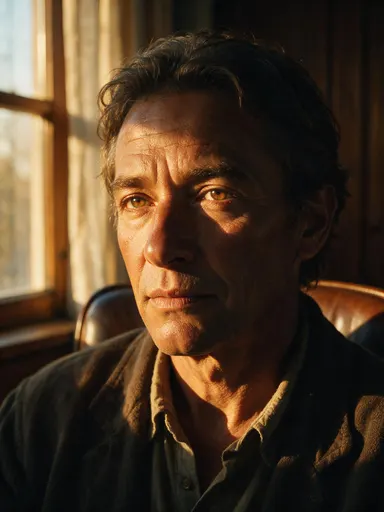
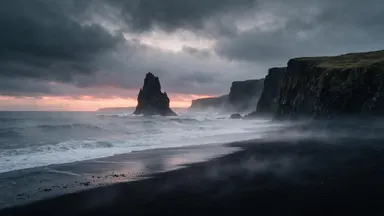
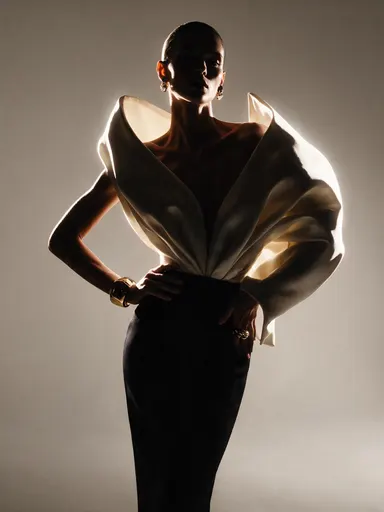
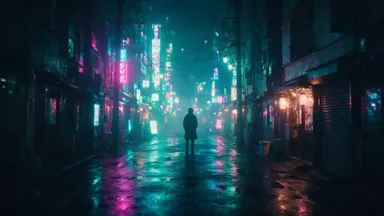
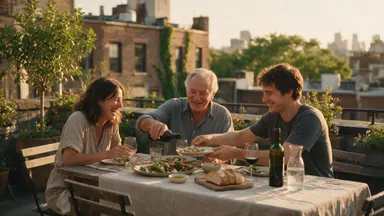
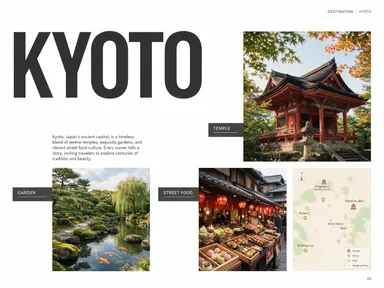
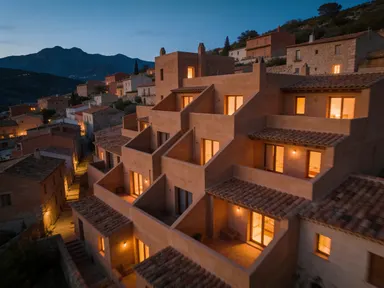
Zmień tło AI
Zobacz różnicę


Jak to działa
- 1Prześlij zdjęcie, którego tło chcesz zamienić.
- 2Opisz nową scenę w polu prompt i wybierz proporcje wyjściowego obrazu, jeśli chcesz zmienić proporcje jednocześnie.
- 3Uruchom za 1 kredyt. Guidance, steps, seed i wyjście JPEG lub PNG znajdują się w zaawansowanych ustawieniach.
- 4Pobierz kompozycję lub zwiększ jej skalę do druku.
Przypadki użycia
Jeden produkt, kilka ustawień
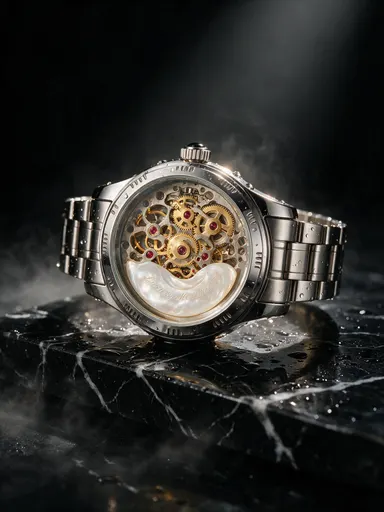
Ten sam packshot opisany na marmurowym blacie, warsztacie i gładkim gradiencie daje trzy obrazy listingowe bez trzech sesji fotograficznych.
Zmień proporcje dla drugiego kanału
Fotografia 4:3 przetworzona do 9:16 wróci z rozszerzonym tłem do nowej ramki zamiast obiektu wycinanego z niej.
Spójne tło w całym zespole
Opisz to samo tło dla każdego portretu, a strona katalogu przestanie wyglądać jak zmontowana z tego, co każdy miał.
Zamień zamiast usuwać
Podczas gdy narzędzie do usuwania tła daje ci przezroczysty PNG do samodzielnego skompozycjonowania, to umieszcza coś za obiektem w jednym przebiegu.
Często zadawane pytania
Jak powiedzieć, jakie tło chcę?+
Wpisz to. Pole prompt akceptuje zwykły język, a im bardziej szczegółowy opis sceny, tym bardziej przewidywalny rezultat: szara cyklonowa ściana studyjna czyta się lepiej niż ładne tło.
Czy mogę zmienić proporcje obrazu jednocześnie?+
Tak. Kontrolka proporcji aspektu oferuje auto, 1:1, 16:9, 9:16, 4:3 i 3:4. Auto zachowuje pierwotne proporcje wgrano zdjęcia, a wszystko inne regeneruje nowe tło do wybranej ramki.
Do czego służą guidance i steps?+
Guidance decyduje, jak dosłownie model podąża za twoim opisem, a steps decyduje, jak długo pracuje. Oba znajdują się w zaawansowanych ustawieniach z domyślnymi wartościami dostawcy, więc możesz je ignorować, dopóki rezultat nie będzie potrzebować skierowania.
Ile kosztuje jedna zmiana tła?+
1 kredyt za uruchomienie, a proporcje aspektu, guidance, steps i format wyjścia nie zmieniają tego.