AI 객체 제거
차이를 확인하세요


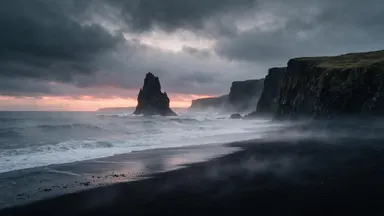
변경 전
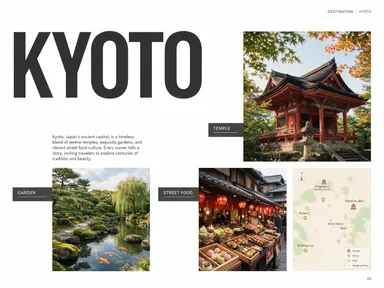
변경 후
사용 방법
- 1정리하려는 사진을 업로드하세요.
- 2제거할 내용을 구체적으로 입력하여 프레임의 한 가지만 일치하도록 하세요.
- 31 크레딧으로 실행하세요. 영역이 주변 이미지에서 채워집니다.
- 4결과를 다운로드하거나 다음 객체에 대해 다시 실행하세요.
활용 사례
한 번에 하나씩 제거
한 번의 프롬프트에서 여러 객체를 이름 지정하면 모델이 모두를 한 번에 올바르게 인식해야 합니다. 각각 1 크레딧의 별도 실행은 확인 비용이 더 저렴하고 실행 취소하기가 더 쉽습니다.
목록 사진 정리
쓰레기통, 케이블 및 사진작가의 반사가 실내 촬영에서 방의 재조명이나 재촬영 없이 제거됩니다.
텍스트 및 간판
로고, 워터마크 또는 날짜 스탬프를 사각형 마스크가 프레임의 절반을 가져가는 경우에 이름 지정하고 제거할 수 있습니다.
정리 후 교체
여기서 어수선함을 제거하고 전체 설정이 사라져야 하는 경우 배경 변경기로 프레임을 보내세요. 그것만이 아니라 그 안에 있는 것을 제거합니다.
자주 묻는 질문
마스크를 칠해야 하나요?+
아니요, 이것이 이 작업 공간과 인페인팅의 차이점입니다. 무엇이 사라져야 하는지 입력하면 모델이 그것을 찾습니다. 대신 손으로 영역을 제어하려면 인페인팅 도구가 브러시를 사용하는 도구입니다.
프롬프트는 어떻게 작성해야 하나요?+
그것의 이름을 지정하고, 프레임에 여러 개가 있으면 어느 것인지 말하세요: 왼쪽의 자동차가 자동차보다 낫습니다. 사진이 한 가지 방식으로만 만족할 수 있는 설명이 성공하는 것입니다.
제거 후 그 공간에는 어떤 일이 일어나나요?+
주변 이미지에서 채워지므로, 벽이나 잔디 앞의 제거는 거의 보이지 않으며 자세한 구조 앞의 제거는 더 어려운 경우입니다.
한 번의 제거 비용은 얼마나 되나요?+
실행당 1 크레딧. 여러 항목을 제거하는 것은 보통 모두를 나열하는 하나의 프롬프트보다 여러 번의 실행으로 더 잘 작동합니다.