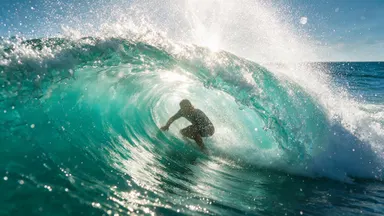
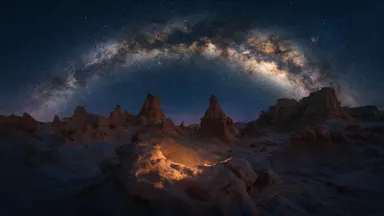
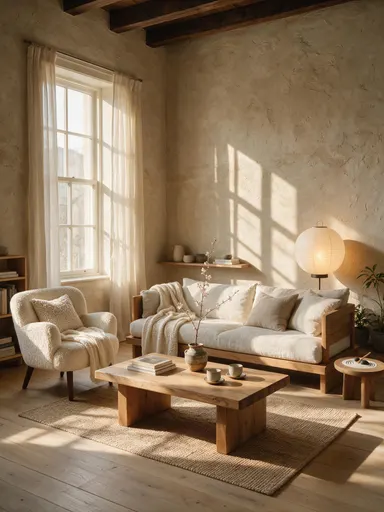
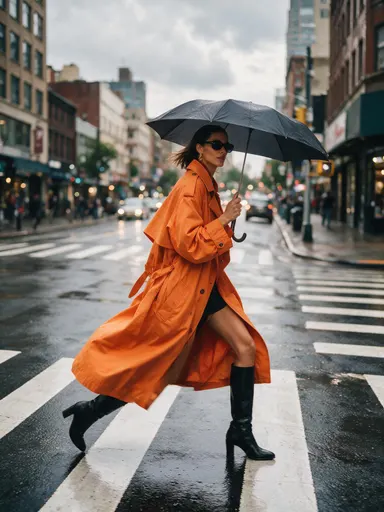
AI 背景変更
違いを確認


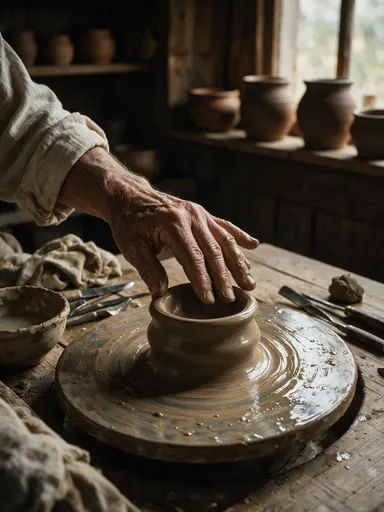
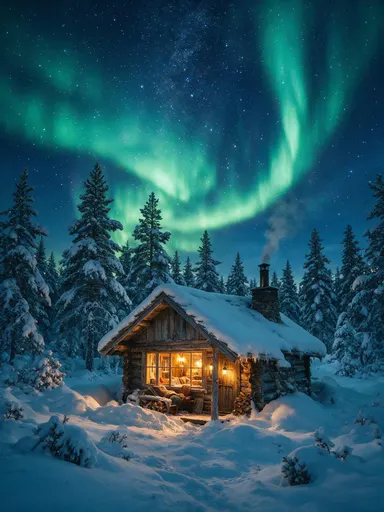
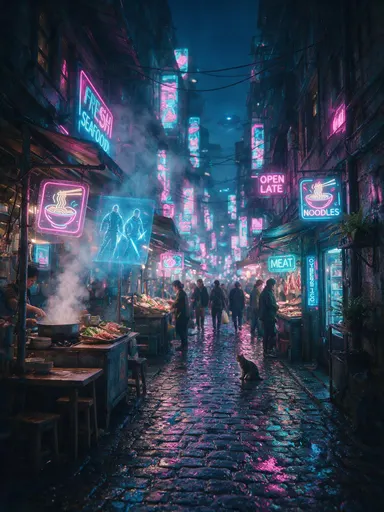
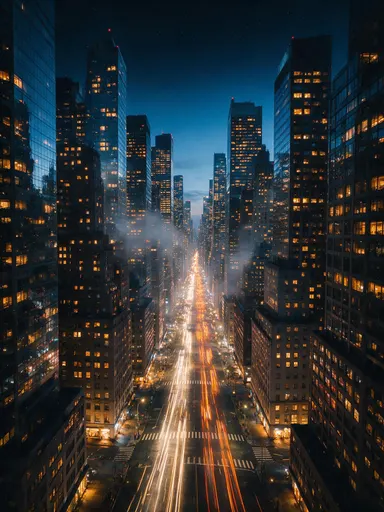
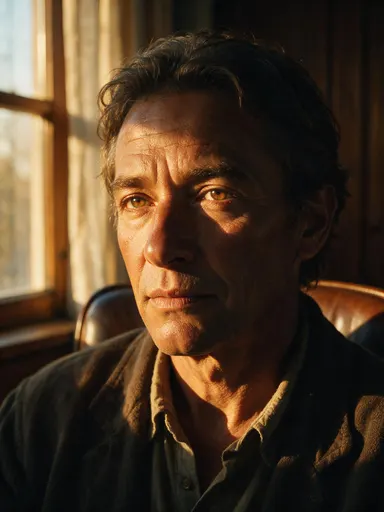
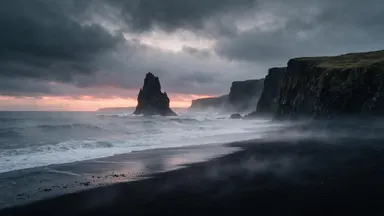
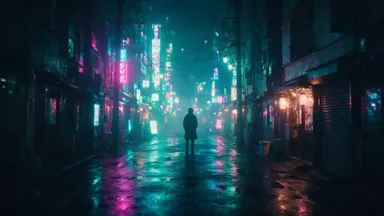
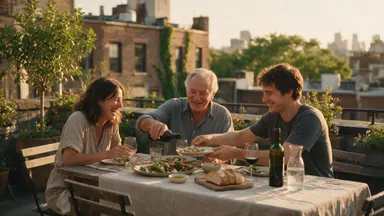
以前
以降
仕組み
- 1背景を置き換えたい写真をアップロードします。
- 2プロンプトボックスに新しいシーンを説明し、同時に再フレーム化したい場合は出力のアスペクト比を選択します。
- 31クレジットで実行します。ガイダンス、ステップ、シード、およびJPEGまたはPNG出力は高度な設定に含まれます。
- 4合成物をダウンロードするか、印刷用にアップスケーリングします。
ユースケース
1つの製品、複数の配置
同じパックショットを大理石のカウンター、作業台、無地のグラデーションで説明すると、3回の撮影をしなくても3つのリスト画像が得られます。
2番目のチャネルのために再フレーム化
4:3の写真を9:16で要求すると、被写体がそれからクロップされるのではなく、背景が新しいフレームに拡張されて戻ります。
チーム全体で一貫性のあるバックドロップ
すべてのポートレートで同じバックドロップを説明すると、ディレクトリページは人々が持っていたものから組み立てられたように見えなくなります。
削除ではなく置き換え
背景リムーバーは透明なPNGを提供して自分で合成しますが、これは1回のパスで被写体の背後に何かを配置します。
よくある質問
希望する背景をどのように指定しますか?+
入力します。プロンプトボックスは自然な言語を受け付けており、シーンがより具体的であるほど、結果がより予測可能になります。グレーのスタジオサイクロラマは、単なる良い背景よりも良く機能します。
同時に画像の形状を変更できますか?+
はい。アスペクト比の制御は、自動、1:1、16:9、9:16、4:3、3:4を提供します。自動はアップロードされたものを保持し、その他は新しい背景をそのフレームに再生成します。
ガイダンスとステップは何のためにあるのですか?+
ガイダンスはモデルが説明をどの程度厳密に従うかを決定し、ステップはどのくらい長く動作するかを決定します。どちらも高度な設定の下にあり、プロバイダーのデフォルトに設定されているため、結果を調整する必要が出るまで無視できます。
背景を1回変更するのにいくらかかりますか?+
実行あたり1クレジット。アスペクト比、ガイダンス、ステップ、出力形式はこれを変更しません。