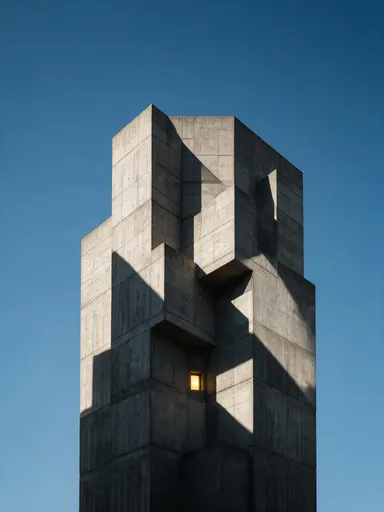
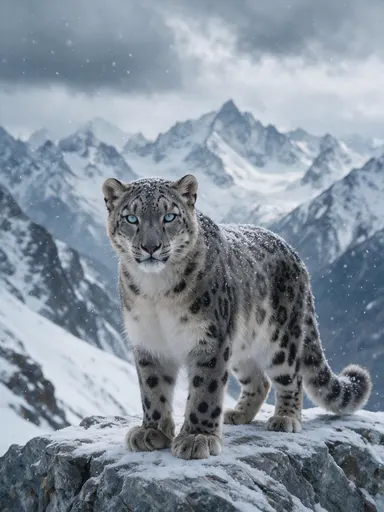
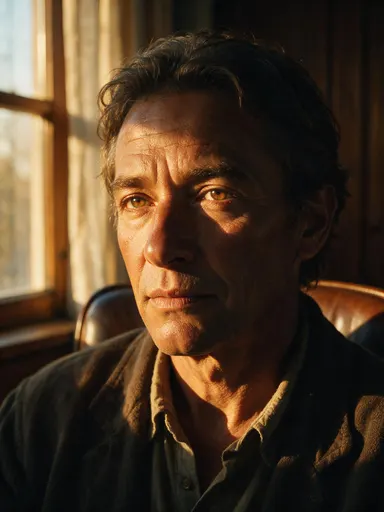
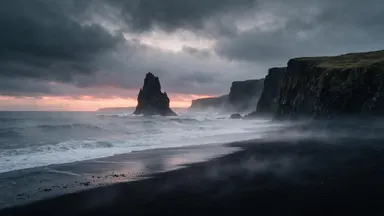
شفافسازی عکس با هوش مصنوعی
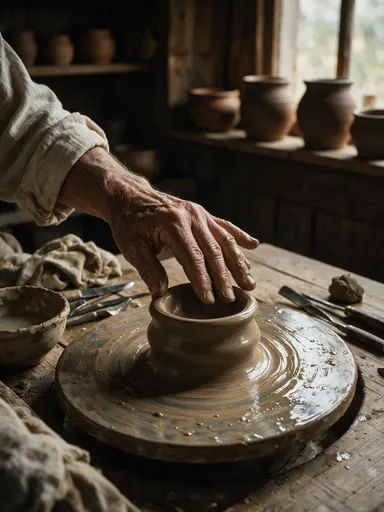
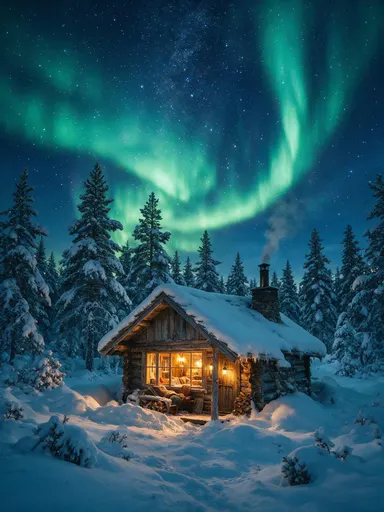
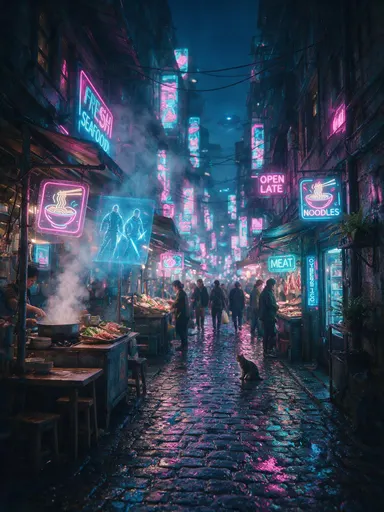
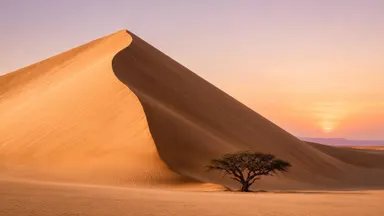
تفاوت را ببینید


نحوه کار
- 1تصویر تار را در فضای کاری رها کنید (JPG، PNG یا WebP).
- 2به صورت اختیاری تنظیمات پیشرفته را باز کنید و seed را تنظیم کنید تا اجرا را قابل تکرار کنید.
- 3deblur را اجرا کنید. هزینه آن 1 اعتبار است و چند ثانیه طول می کشد.
- 4فریم تیز شده را دانلود کنید، یا آن را مستقیماً به بزرگنمایی کننده یا بهبود دهنده ارسال کنید.
موارد استفاده
تاری را حذف کنید، سپس بزرگنمایی کنید
ابتدا تیز کنید و سپس بزرگ کنید. بزرگنمایی یک منبع تار، تاری را بزرگ می کند، بنابراین اجرای این فضای کاری قبل از بزرگنمایی کننده چیزی است که نتیجه 4K را ارزشمند می کند.
یک فریم را از یک دنباله نجات دهید
وقتی تنها یک عکس از یک دنباله لحظه را گرفت و آن را نرم گرفت، این لبه ها را بازیابی می کند به جای اینکه از شما بخواهید دوباره عکس بگیرید.
قبل از تغییر پس زمینه آماده شوید
تغییر دهنده پس زمینه موضوع شما را نگه می دارد و اطراف آن را دوباره تولید می کند، بنابراین یک موضوع تیز چیزی است که یک ترکیب تمیز را از یک ترکیب واضح جدا می کند.
متن خوانا در یک عکس
علائم، برچسب ها و دست خط گرفته شده در سرعت شاتر اشتباه، اغلب اوقات کافی برای خوانا شدن بازگشت می کنند تا شایسته 1 اعتبار باشد.
سؤالات متداول
چه چیزی آپلود کنم؟+
یک تصویر در فرمت JPG، PNG یا WebP. نیازی نیست چیزی را انتخاب یا ماسک کنید: کل فریم در یک عبور تنها پردازش می شود.
کدام مدل در این صفحه اجرا می شود؟+
NAFNet deblur. این تنها مدل در این فضای کاری است، بنابراین هیچ انتخاب کننده ای وجود ندارد که اشتباه شود و قیمت بین اجراها تغییر نمی کند.
هزینه یک اجرا چقدر است؟+
1 اعتبار برای هر تصویر. فضای کاری هزینه را بر روی دکمه اجرا نشان می دهد قبل از اینکه چیزی خرج شود.
آیا می توانم دوباره اجرا کنم و همان فریم را برگردان بگیرم؟+
بله. تنظیمات پیشرفته شامل فیلد seed است، بنابراین می توانید یک اجرا را ثابت کنید به جای اینکه آن را تصادفی بگذارید.